


应用介绍
甘肃移动校园宽带是一款运行于Windows平台的校园网络接入客户端,由甘肃移动面向省内高校用户推出,主要承担校园有线及无线网络的拨号认证与连接管理任务。该软件通过对接校园网服务端,使用户输入宽带账号或手机号码后即可完成身份验证,进而接入校园网络。软件界面设计简洁,操作路径清晰,适合在校学生日常使用。
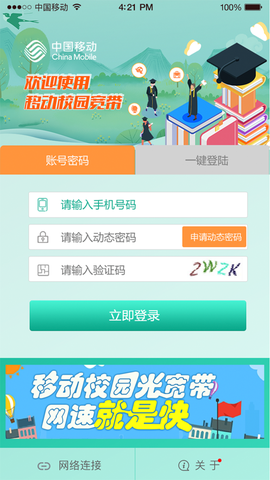
软件功能
1. 提供校园网拨号连接入口,用户输入宽带账号即可完成网络认证。
2. 支持手机号码登录方式,适用于已开通移动融合套餐的用户。
3. 自动检测并连接校园WiFi信号,简化手动配置步骤。
4. 集成客户端版本检查与升级功能,确保软件处于最新状态。
5. 内置常见连接异常帮助文档,便于用户自行排查问题。

使用方法
1. 将安装包下载至本地电脑,运行安装程序并按提示完成主程序部署。
2. 安装完毕后打开客户端,在登录界面输入宽带账号及密码,点击“立即登录”按钮进行拨号。
3. 进入系统设置区域,可勾选“开机自动运行”选项,便于每次启动电脑后快速进入登录状态,同时可在此处执行客户端升级检查。
4. 若遇到网络连接异常,可在客户端“问题”页面查阅对应故障码的解决方案,或根据指引进行手动排查。
软件特色
1. 客户端体积小巧,占用系统资源低,运行流畅,不干扰其他应用操作。
2. 登录过程响应迅速,网络认证耗时短,减少等待时间。
3. 支持有线与无线两种接入方式,适配不同宿舍或教学区的网络环境。
4. 错误提示信息具体,用户可依据故障码快速定位问题根源。
常见问题
200:请选择正确的wifi连接网络
1. 在PC端打开命令提示符,输入“ipconfig -all”并回车,检查本机IPv4地址是否以10开头。若地址非10开头,说明上端转接设备启用了DHCP功能,需关闭该设备的DHCP服务;若地址为10开头,则重新插拔网线或断开WiFi信号3至5分钟后重连。
2. 在手机端进入无线网络设置,点击已连接的校园宽带信号,查看获取的IP地址是否以10开头。若地址不符,同样需检查转接设备DHCP设置;若地址正确,则断开WiFi信号3至5分钟后重新连接。
3. 上述操作均无法解决时,请联系装维人员或拨打10086客服热线处理。
201:网络连接异常,请稍候几分钟重试或尝试断开后重新连接
1. 检查终端是否已正确连接校园宽带信号,确认网线接口无松动或WiFi信号已正常接入。
2. 对于iOS设备,连接校园宽带信号后,进入设置中的无线局域网,开启“自动加入”选项,关闭“自动登录”,随后打开浏览器访问www.qq.com,页面应自动跳转至校园宽带欢迎页。
3. 若终端获取的IP地址已过期,拔出网线或断开WiFi信号1至3分钟,重新连接后等待1至3分钟,再通过浏览器访问qq.com测试跳转。
4. 检查网卡状态是否正常,查看右下角网络图标是否存在红色或黄色角标。如有异常,进入网络连接界面,禁用并重新启用对应网卡。
5. 确认网卡已设置为自动获取IP地址和DNS。右键网络连接,进入属性,选中“Internet协议版本4”,点击属性,确保IP地址和DNS均设为自动获取。
6. 检查网卡获取的IP是否正确。在命令提示符中输入“ipconfig”,确认获取的地址是否以10开头。若获取了非10开头的IP,核对所连接WiFi信息是否正确。
7. 避免操作过快,连上信号后需等待1至3分钟,待系统完成地址分配。可手动打开浏览器访问www.qq.com,若自动跳转至欢迎页即表示连接成功。
8. 以上步骤均无法解决问题时,请联系装维人员上门处理。


